




VPN 앱은 분명 깔았는데, 대체 뭘 눌러야 켜지는 건지, 지금 정말 보호되고 있는 건지 헷갈리셨나요? 아이폰 VPN 설정은 크게 세 단계입니다. 앱에서 연결하고, iOS가 켜고 끄는 스위치를 어디에 숨겨 뒀는지 알고, 마지막으로 대부분의 가이드가 빠뜨리는 한 단계까지 하면 됩니다.
아이폰 자체 VPN이 있나요?
아니요. iOS에는 자체 VPN 서비스가 없습니다. 설정 화면의 VPN 항목은 연결을 꽂는 자리(커넥터)일 뿐이라, VPN 앱이 프로파일을 설치하거나 IKEv2·L2TP·IPSec 서버를 직접 설정하기 전까지는 비어 있습니다.
iCloud 비공개 릴레이(Private Relay)도 VPN이 아닙니다. 유료 iCloud+ 기능이고, Safari 트래픽만 두 개의 릴레이를 거쳐 보냅니다. 다른 앱은 보호하지 않고, 나갈 국가도 고를 수 없습니다. VPN이라기보다 Safari 전용 프라이버시 보조 기능으로 보는 게 맞습니다.
아이폰 VPN 설정하는 법
1단계 — 앱에서 연결하기
요즘 VPN 앱은 설정을 알아서 해줍니다. 설치하고, 로그인하고, 연결을 누르면 됩니다. 처음 연결할 때 iOS가 VPN 구성을 추가해도 되는지 한 번 물어보는데, 허용하면 앱이 프로파일을 자동으로 깔아 줍니다. 연결되면 앱이 어느 지역을 거쳐 나가는지 보여 줍니다.
2단계 — VPN 켜는 법과 끄는 법, 스위치는 여기
iOS는 이 스위치를 설정 → 일반 → VPN 및 기기 관리 → VPN 안에 뒀습니다. 이 화면을 열면 VPN 상태 토글이 보입니다. 앱을 열지 않고도 이 토글 하나로 아이폰 VPN을 켤 수 있고, 다 쓰고 나서 끄는 것도 바로 여기서 합니다. 토글을 내리거나 앱에서 연결을 해제하면 터널이 내려갑니다. VPN이 켜져 있는 동안에는 상태 표시줄에 작은 VPN 배지가 떠 있습니다.
애플 vpn 설정 경로가 헷갈린다면, 아래 네 화면을 순서대로 따라가면 됩니다.
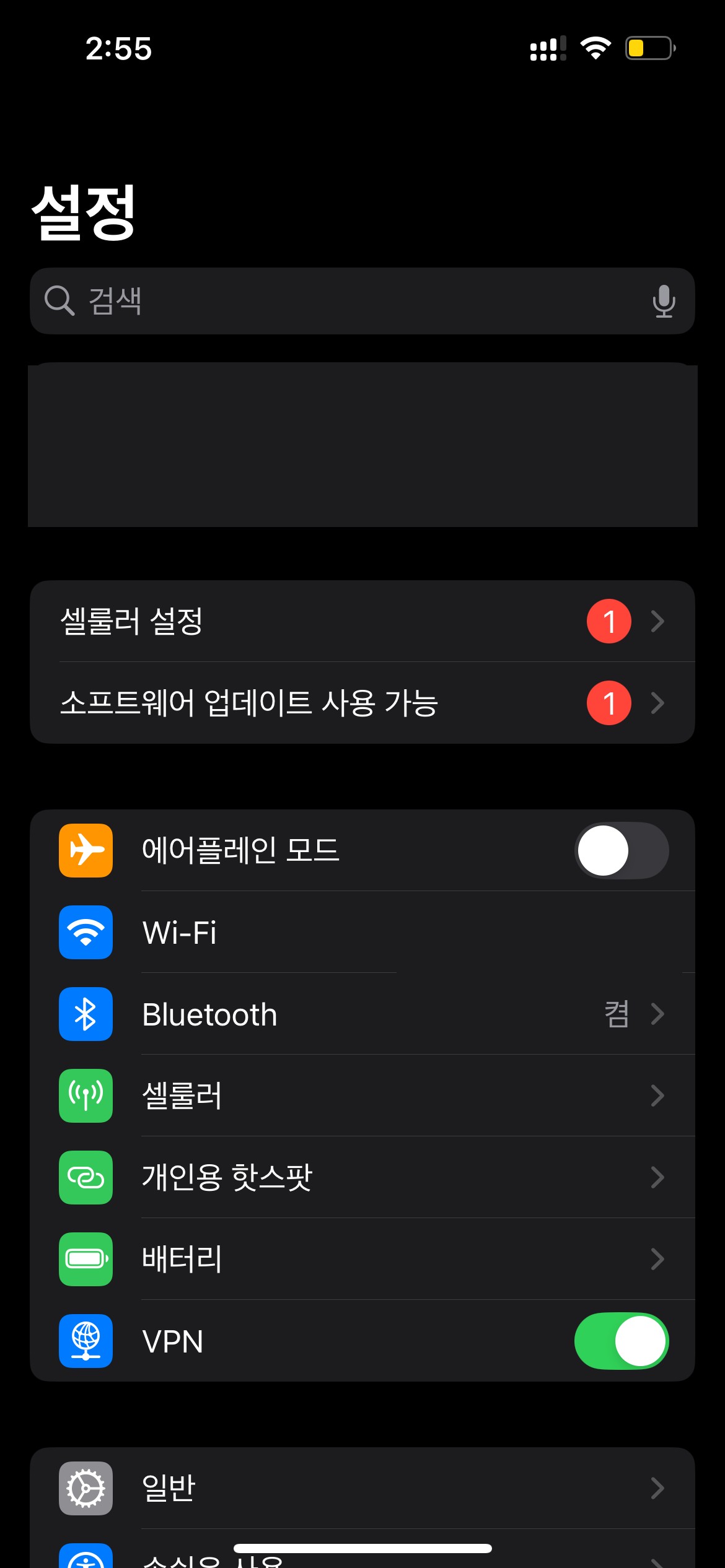
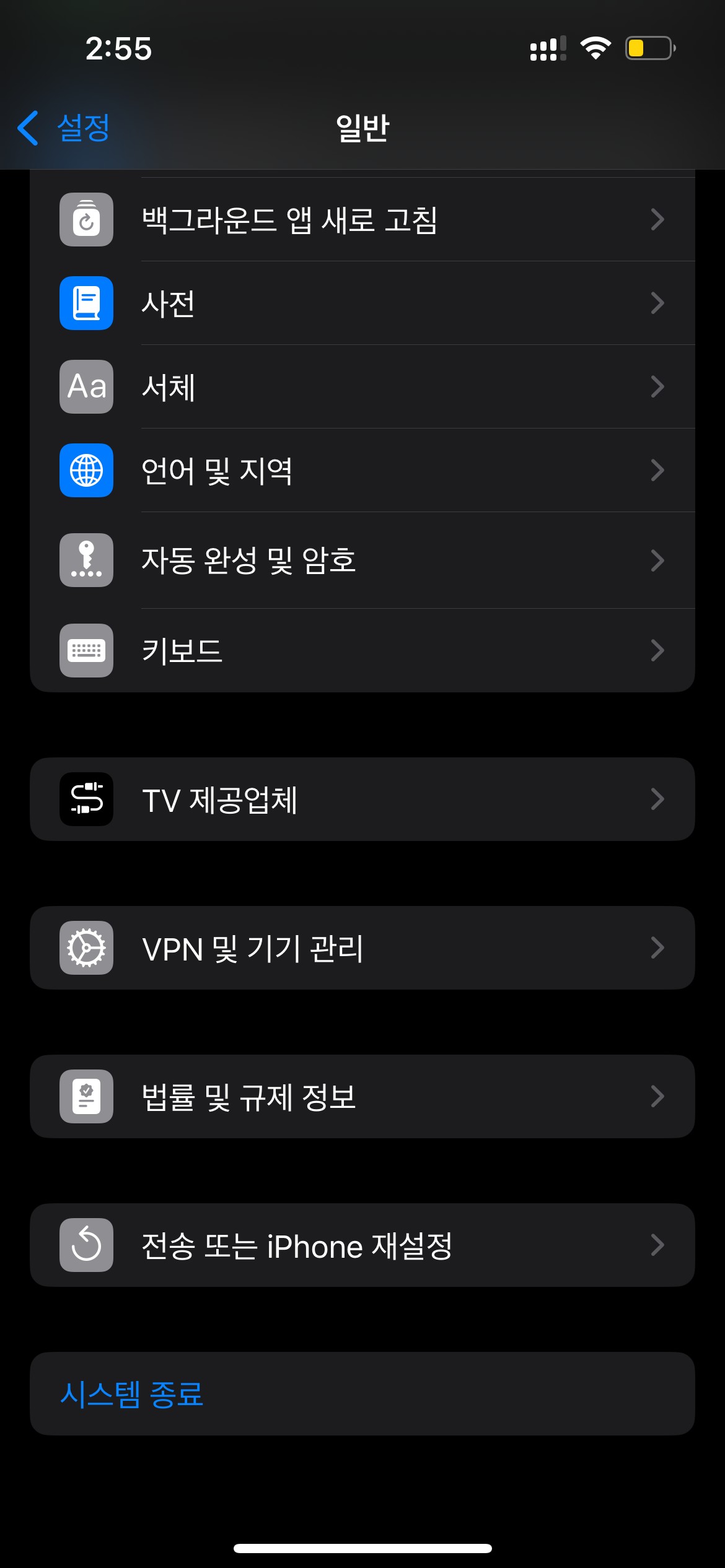
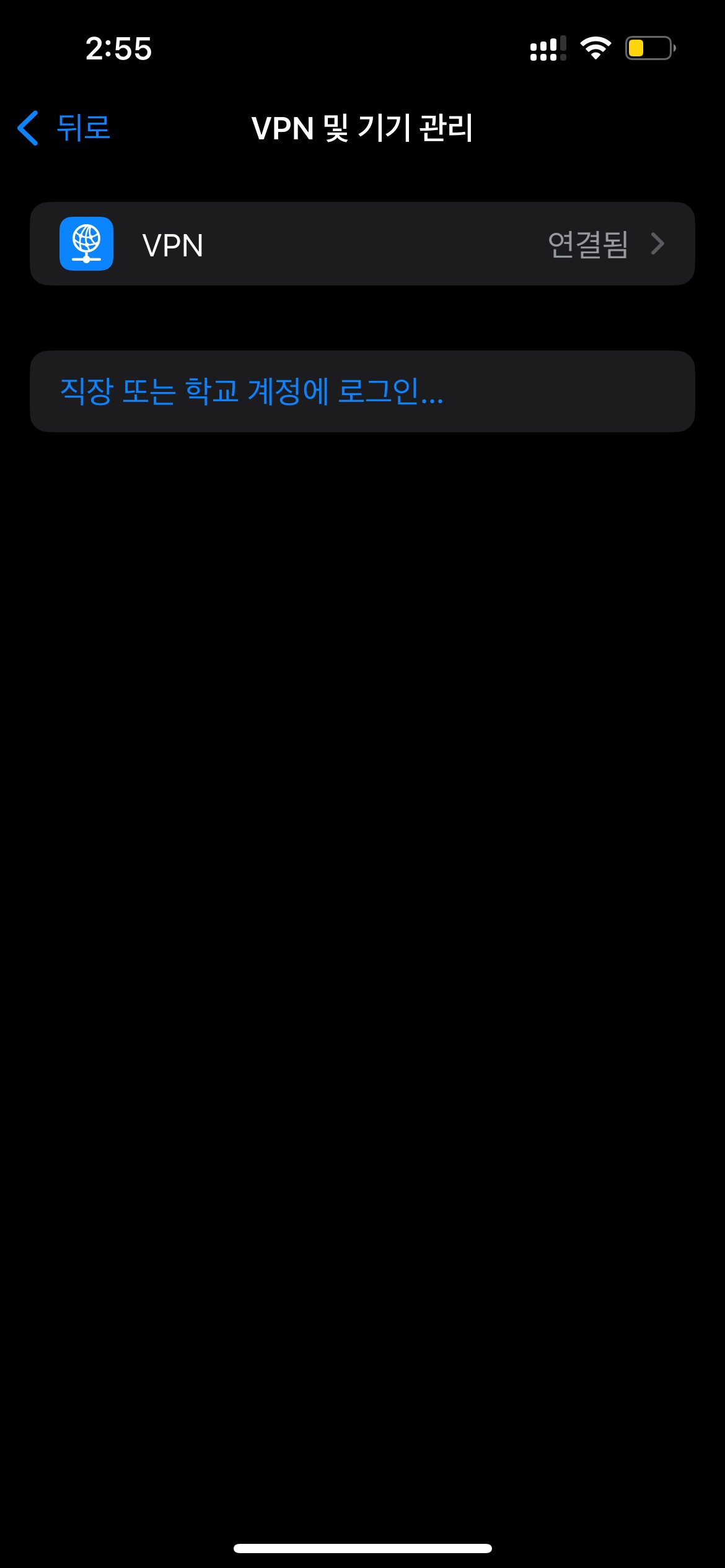
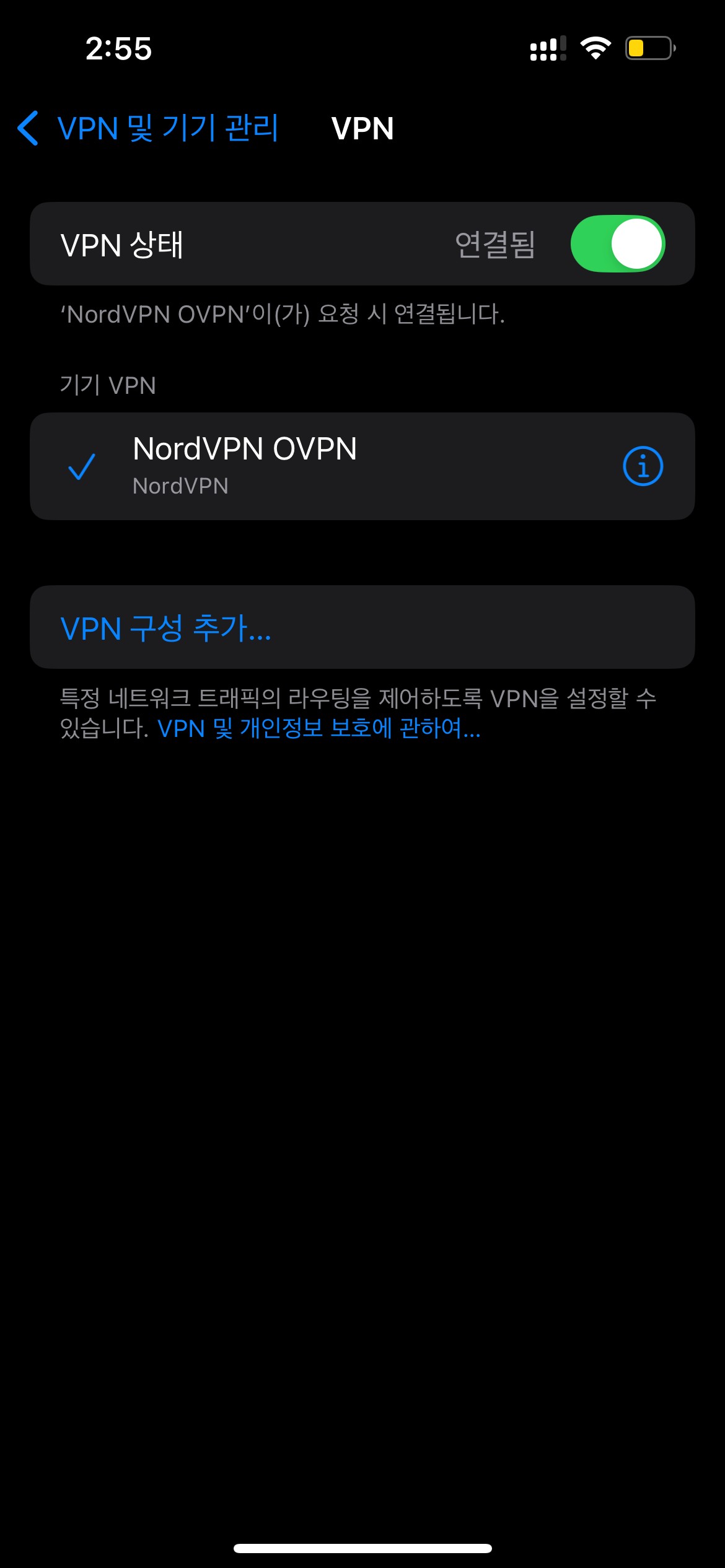
스위치까지 가는 길: 설정 → 일반 → VPN 및 기기 관리 → VPN. 마지막 화면에 VPN 상태와 토글이 있습니다.
3단계 — 다른 가이드가 빠뜨리는 단계: 비행기 모드 껐다 켜기
여기가 중요한데도 거의 아무도 짚어 주지 않는 부분입니다. 터널이 올라와도, 그 전에 이미 열려 있던 연결은 터널 안으로 들어오지 않습니다. 터널 밖에서 계속 통신하면서 당신의 진짜 IP를 그대로 실어 나릅니다.
연결한 다음에는 비행기 모드를 껐다 켜세요. 그러면 열려 있던 연결들이 터널 안에서 다시 맺어집니다.[2]
단, 이건 한 번에 고치는 방법이 아니라 그때그때 다시 해줘야 하는 임시 조치입니다. iOS는 VPN 앱이 기존 연결을 강제로 끊는 것을 허용하지 않고, 애플 자체 서비스 — 대표적으로 푸시 알림(APNs) — 는 지속 연결을 유지하도록 설계돼 있어서, 시간이 지나면 다시 터널 밖으로 샙니다.[3] 왜 비행기 모드로 껐다 켜야 하는지는 아이폰은 VPN을 켜도 진짜 IP를 애플에 흘린다에서 자세히 설명했습니다.[1]
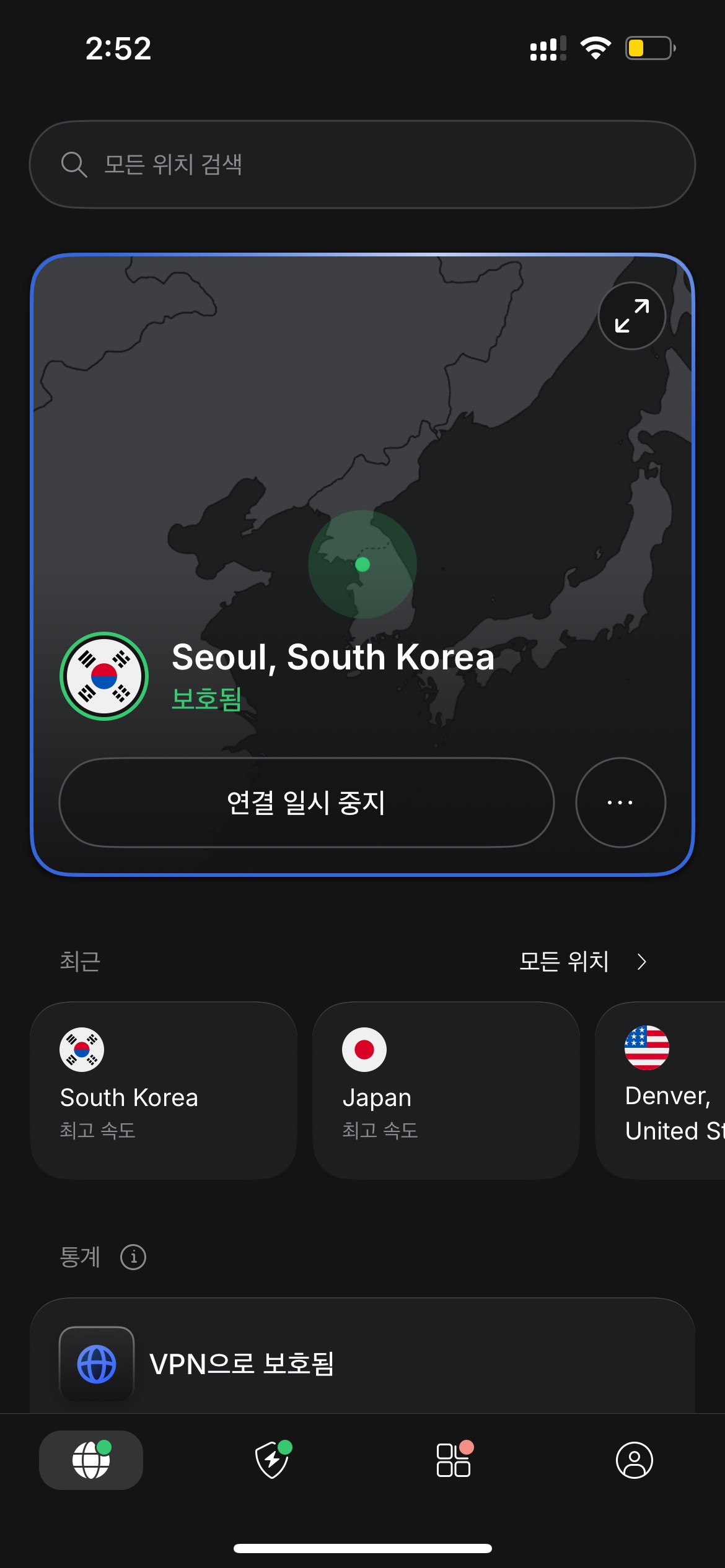
설정 완료, 연결됨: 예시 VPN 앱이 선택한 지역을 거쳐 나가며 '보호됨'으로 표시된 모습.
VPN을 켠 다음, 정말 모든 연결이 터널 안으로 들어갔는지 직접 확인해 보신 적 있으신가요? 아니면 토글이 켜졌다는 것만 믿고 계신가요?
참고 자료
- Panke, "아이폰은 VPN을 켜도 진짜 IP를 애플에 흘린다" — /ko/blog/2026-06-11/iphone-ignores-your-vpn
- ProtonVPN, "VPN bypass vulnerability in Apple iOS (disclosure)" — https://protonvpn.com/blog/apple-ios-vulnerability-disclosure
- SecurityWeek, "No Patch for VPN Bypass Flaw Discovered in iOS" — https://www.securityweek.com/no-patch-vpn-bypass-flaw-discovered-ios/

 Instagram